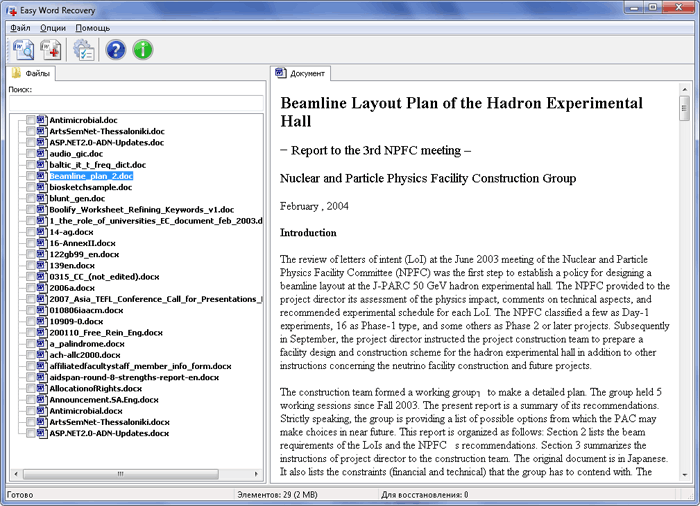
Как восстановить документ Word . Бывают разные причины, по которым люди озадачиваются такой проблемой. У кого- то внезапно электричество выключили, а сохраниться не успел. У кого- то сам пакет офиса полетел или винда глючит.
Вы можете восстановить текст из поврежденного файла Word двумя способами. Программу Для Расчета Шестерен. Восстановление текста из любого файла для Office 2003 и 2007.
Конвертер Восстановление Текста Word 2003 Скачать Бесплатно
Восстановить Word 2010, Word 2007, Word 2003. Бесплатный и платный онлайн инструмент для восстановления Word. О: Демо версия отображает только несколько параграфов с оригинальным текстом. Остальные . Восстановление поврежденных документов Word. В процессе работы над документом Word можно автоматически сохранять. ПО для восстановления текстов Microsoft Word успешно протестировано и. Онлайн-сервис для восстановления текстов из поврежденных Microsoft.
И ужасно то, что, как на зло, такое случается в самый ответственный момент и с тем документом, над которым шла самая кропотливая работа. И как не ругай свой компьютер, какие пожелания и эпитеты не придумывай в его адрес, деваться некуда, документ Word придется заново набрать. Ну, или хотя бы попытаться восстановить. Вот и на днях с нами произошла неприятная история, когда нужно было срочно подготовить доклад к защите и студент отсылал мне его за пол часа до самой защиты на проверку. Но присланный doc- файл оказался битым. Каково было наше волнение: сроки провалены, речь не подготовлена, защита на грани срыва. Для таких случаев нужно знать заранее, как восстановить документ Word, чтобы второпях не искать ответ на важный вопрос через яндекс.
Способ 1. Запускаем программу MS Word. Выбираем в меню Файл — Открыть. Выбираем нужный документ, но не просто открываем его, а выбираем рядом с кнопкой «Открыть» из раскрывающегося списка «Открыть и восстановить».
Файл может быть открыт таким образом. Внесите в него нужные исправления и сохраните. Способ 2. Должен быть установлен конвертер для восстановления текста. При открытии нужного doc- файла выбираем из раскрывающегося списка «Типы файлов» пункт «Восстановление текста из любого файла (*.*)». В тексте могут возникнуть ошибки, поедет форматирование таблиц, абзацев, рисунков, но это всё терпимо в сравнении с тем, если документ таким способом восстановить не удалось.
Способ 3. Можете попробовать вот здесь https: //online. Способ 4. Открыть автосохраненную копию. Как мы знаем, Word, если в нем не поменять некоторые настройки, производит автосохранение. По умолчанию стоит 1. При этом в тех же настройках можно указать, где будет храниться автоматически сохраненная копия файла.
Поэтому запустите Word, зайдите в настройки автосохранения (Файл — Параметры — Сохранение) и поглядите, где, в каком месте на компьютере сохраняются ваши копии. По этому пути можно найти файлы с расширением . Открывать их нужно командой «Открыть» в самом ворде. Способ 5. Найти программу для восстановления поврежденных doc- ов. Вот перечень известных программ: Catdoc; Doc. Repair; Easy Drive Data Recovery; Recovery Toolbox for Word; Cimaware Office.
FIX; Word. Recovery; R- Word Recovery; Advanced Word Repair. Список можете продолжить сами. Способ 6. Открыть битый файл в Word. Pad или Блокнот командой «Открыть с помощью». Авось и это поможет. Способ 7. Шаманский способ, но может помочь. Открываем битый doc двоичным редактором.
Видим зашифрованные письмена на неизвестном языке, но вперемешку в русским буквами. Дальше открываем получившийся файл в Ворде и любуемся результатом. Заключение. Если повреждение документов типа DOC происходит слишком часто, значит нужно разобраться в причинах подобных непорядков.
Вы написали хорошую статью, рерайт. Вот он файл, вроде бы сохраняли, но он не открывается. Word пишет ошибку: «Файл поврежден». Возможно, вы закрыли его без сохранения, завершили работу Windows, не закрыв Word. Бывает, что вордовские документы после долгой работы над ними сами закрываются без объяснения причин и в дальнейшем отказываются открываться.
Систему могли повредить вирусы, либо сама система работает нестабильно и дает вот такие сбои. Во- первых, установите опцию автосохранения в Ворде, хотя по умолчанию она и так включена, но некоторые умники считают, что она мешает.
Во- вторых, возьмите за привычку сохранять документ не в конце работы над ним, а в начале. Приступили к написанию курсовой, создав новый лист, еще до набора текста сохраните как. Это действие убережет от потери нужных данных при скачках напряжения и непредвиденном отключении питания. В- третьих, если сбои происходят по причине нестабильной работы системы, тогда установите лицензионное ПО. Заплатите за новую Винду и не пользуйтесь пиратской копией Ворда!
Хотя, сколько Майкрософт не плати, лучше их софт не станет. Установите хороший антивирусник и брандмауэр.
Обновляйте их почаще, желательно в автоматическом режиме. Не хотите платить за лицензии — переходите на свободное ПО, Linux, например.
Работает стабильно, на вирусы имеет врожденный иммунитет, в использовании удобный и даже приятный. В- четвертых, если компьютер не тянет, поменяйте железо.
Может быть ваш процессор устарел, оперативная память мала и работать с программами нового поколения они уже не в силах. Работайте продуктивно, и поменьше вам сбоев. Понравилась статья?
Поделитесь ссылкой, используя кнопки социальных сетей ниже. А в комментариях пишите свои истории о восстановлении поврежденных файлов Word. Читайте также на эту тему: Присоединяйтесь к автору проекта.
Навигация
- Поурочные Планы По Литературе 10 Класс
- Фильм Ужасов Запрещенный К Показу Во Франции
- Учебник География 5 Класс Pdf
- Русский Мод Fs 2015 Прицепы
- Звуки Для Hldj Cs 1.6 Русский Мясник
- Аз Фильм О Олмасын Бу Олсун
- Игры На Сплочение В Лагере Младший Возраст
- Мастер Скада
- Прошивка Для Флешки Toshiba
- Руководство По Ремонту Тепловоза
- Kme Nevo Инструкция На Русском