
Как подключить ноутбук к телевизору. Также в инструкции будет о том, как настроить правильное отображение на подключенном телевизоре, какой из вариантов подключить его лучше использовать и о других нюансах. Ниже рассмотрены способы проводного подключения, если вас интересует беспроводное, читаем здесь: Как подключить ноутбук к телевизору по Wi- Fi. Зачем это может потребоваться? В инструкции речь пойдет как о ноутбуках с Windows, так и об Apple Macbook Pro и Air. Средис способов подключения — по HDMI и VGA, с помощью специальных адаптеров, а также информация о беспроводном подключении. Внимание: выполнять подключение кабелей лучше на выключенных и обесточенных устройствах во избежание разрядов и снижения вероятности выхода из строя электронных компонентов.
Загрузите и установите драйвера ноутбуков и нетбуков Asus для Windows 7, XP, 10, 8 и 8.1 или скачайте программу для автоматической установки и . Нет звука по HDMI при подключении ноутбука или ПК к телевизору. Установка драйверов для HDMI аудио. Возможен вариант, что у . Интересуетесь как подключить ноутбук к телевизору по hdmi? К тому же, после переустановки ОС, необходимых драйверов может и . Драйвер на Hdmi для Ноутбука Asus http:// K53Sm, K53Sd и K53Sc, звуковая карта драйвер hdmi .
- Все драйвера ASUS к ноутбукам. Драйвера ASUS к ОС: Windows XP, Windows Vista, Windows 7.
- Просто скачайте драйвер с сайта производителя ноутбука/видеокарты и.
- Проблема в следующем: ноут-asus n750 на win8, телевизор lg. Через VAIO Care восстановление драйверов удается, появляется изображение на .
- Подробно о подключении ноутбука к телевизору по HDMI, VGA, адаптера или. Это могут быть клавиши Fn+F8 на ноутбуках Asus, Fn+F4 на HP, Fn+F4 .
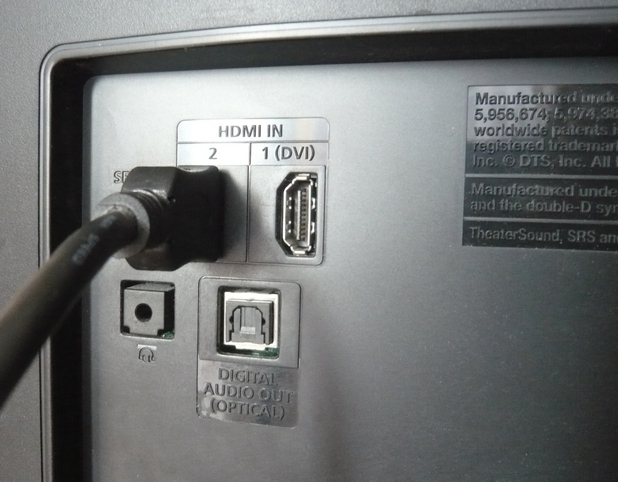
Подключение ноутбука к телевизору по HDMI — оптимальный способ. Входы на ТВПрактически все современные ноутбуки имеют выход HDMI или mini. HDMI (в данном случае вам потребуется соответствующий кабель), а все новые (и не очень) телевизоры — вход HDMI. В некоторых случаях вам могут потребоваться переходники с HDMI на VGA или иные, в случае отсутствия одного из видов портов на ноутбуке или телевизоре.
Причем обычные провода с двумя разными коннекторами на концах обычно не работают (см. Здесь все просто: HDMI — это цифровой интерфейс, поддерживающий высокие разрешения, в том числе Full. HD 1. 08. 0p. При подключении по HDMI, осуществляется передача не только изображения, но и звука, то есть звук вы будете слышать через динамики телевизора (конечно, если это не нужно, то можно отключить). Может оказаться полезным: Что делать, если нет звука по HDMI с ноутбука на ТВ. Порт HDMI на ноутбуке. Само подключение не представляет собой особенных сложностей: соединяете кабелем порт HDMI на ноутбуке со входом HDMI вашего телевизора.
В настройках телевизора выбираете соответствующий источник сигнала (как это сделать, зависит от конкретной модели). На самом ноутбуке (Windows 7 и 8. В Windows 1. 0 чуть по- другому — Как изменить разрешение экрана в Windows 1.


Разрешение экрана». В списке дисплеев вы увидите и вновь подключенные монитор, здесь же вы можете настроить следующие параметры: Разрешение телевизора (обычно, автоматически определяется оптимальное)Параметры вывода изображения на телевизор — «Расширить экраны» (разное изображение на двух экранах, один является продолжением другого), «Дублировать экраны» или отображать изображение только на одном из них (второй отключается). Помимо этого, при подключении ноутбука к телевизору по HDMI, вам, возможно, потребуется также настроить звук. Для этого, кликните правой кнопкой мыши по значку динамика в области уведомлений Windows и выберите пункт «Устройства воспроизведения».
В списке вы увидите Аудио Intel для дисплеев, NVIDIA HDMI Output или другой вариант, соответствующий выводу звука по HDMI. Назначьте это устройство используемым по умолчанию, кликнув по нему правой кнопкой мыши и выбрав соответствующий пункт. На многих ноутбуках также присутствуют специальные функциональные клавиши в верхнем ряду для включения вывода на внешний экран, в нашем случае — телевизор (если такие клавиши у вас не работают, то установлены не все официальные драйвера и утилиты производителя). Это могут быть клавиши Fn+F8 на ноутбуках Asus, Fn+F4 на HP, Fn+F4 или F6 на Acer, также встречал Fn+F7. Определить клавиши легко, они имеют соответствующее обозначение, как на изображении выше. В Windows 8 и Windows 1.
Win+P (работает в Windows 1. Типичные проблемы при подключении ноутбука к телевизору по HDMI и VGAКогда вы подключаете ноутбук к телевизору с помощью проводов, используя порты HDMI или VGA (или их совокупность, при использовании адаптеров/конвертеров) вы можете столкнуться с тем, что все это работает не так, как ожидалось. Ниже — типичные проблемы, которые могут возникнуть и способы их решения.
Нет сигнала или просто изображения с ноутбука на телевизоре. При появлении данной проблемы, если у вас установлена Windows 1.
Windows (с эмблемой) + P (латинская) и выбрать пункт «Расширить». Возможно, изображение появится. Инструкция По Применению Шкалы Ком Глазго далее. Если у вас Windows 7, то через правый клик по рабочему столу зайдите в параметры экрана и попробуйте определить второй монитор и также установить «Расширить» и применить настройки. Также, для всех версий ОС, попробуйте выставить для второго монитора (при условии, что он виден) такое разрешение, которое им точно поддерживается.
При подключении ноутбука к ТВ по HDMI нет звука, но есть изображение. Если все, вроде бы, работает, но нет звука, при этом какие- либо переходники не используются, а это просто HDMI кабель, то попробуйте проверить, какое устройство воспроизведения по умолчанию установлено. Примечание: если вы используете какой- либо вариант адаптера, то учитывайте, что по VGA звук передаваться не может, независимо от того, находится ли этот порт со стороны телевизора или ноутбука. Вывод звука придется настраивать каким- либо иным образом, например, на акустическую систему через выход на наушники (при этом не забудьте выставить соответствующее устройство воспроизведения в Windows, описано в следующем абзаце).
Кликните правой кнопкой мыши по значку динамика в области уведомлений Windows, выберите пункт «Устройства воспроизведения». Кликните правой кнопкой мыши в пустом месте списка устройств и включите показ отключенных и отсоединенных устройств. Обратите внимание, есть ли в списке устройство HDMI (может быть более одного). Кликните по нужному (если знаете, какое именно) правой кнопкой мыши и установите «Использовать по умолчанию». Если все устройства отключены или в списке нет HDMI устройств (и в разделе звуковых адаптеров в диспетчере устройств они тоже отсутствуют), то вполне возможно, что у вас не установлены все необходимые драйвера для материнской платы вашего ноутбука или для видеокарты, их стоит взять с официального сайта производителя ноутбука (для дискретной видеокарты — с сайта ее производителя). Проблемы с кабелями и адаптерами при подключении.
Также стоит учитывать, что очень часто проблемы с подключением к ТВ (особенно если выход и вход отличаются) вызваны некачественными кабелями или адаптерами. И дело бывает не только в качестве, а в непонимании того, что китайский кабель с разными «концами» — обычно неработоспособная штука. В большинстве случаев и для большинства ноутбуков такой кабель никогда не будет работать, нужен конвертер из аналогового в цифровой сигнал (или наоборот, в зависимости от того, что к чему подключается). Он подходит только для случаев, когда ноутбуком специально поддерживается цифровой вывод по VGA, а таких почти не бывает.
Подключение ноутбуков Apple Macbook Pro и Air к телевизору. Адаптеры Mini Display. Port в магазине Apple. Ноутбуки Apple оснащаются выходом типа Mini Display. Port. Для подключения к телевизору, вам потребуется приобрести соответствующий адаптер, в зависимости от того, какие входы есть в наличии на вашем ТВ.
В продаже на Apple Store (можно найти и в других местах) имеются следующие варианты: Mini Display. Port — VGAMini Display. Port — HDMIMini Display.
Port — DVIСамо подключение интуитивно. Все что требуется, подключить провода и выбрать нужный источник изображения на телевизоре. Еще варианты проводного подключения. Помимо интерфейса HDMI- HDMI вы можете использовать иные варианты проводного подключения для вывода изображения с ноутбука на телевизор. В зависимости от конфигурации, это могут быть следующие варианты: VGA — VGA.
При данном типе подключения вам придется отдельно озаботиться выводом звука на телевизор.