Создаем текст из травы используя Фотошоп. Создаем новый документ, в моем уроке я создал его с размером 1. Для того чтобы сделать текст из травы нам нужна трава! В Photoshop есть кисть травы, но она немножко не подходит.
Для этого нам нужна новая кисть. Делается она просто: инструментом Pen Tool («Перо» / Клавиша «P») рисуем травинку, заливаем черным цветом и делаем из нее кисть перейдя через меню Edit - Define Brush Preset (Редактирование - Определить кисть). Процесс создания кисти для травы. Пишем текст используя инструмент Type Tool (Инструмент «Горизонтальный текст» / Клавиша «T»), затем выделяем его (Ctrl+ЛКМ по миниатюре слоя в панели слоев) и делаем из выделения рабочий контур (выбираем инструмент Rectangular Marquee Tool (Инструмент «Прямоугольная область» / Клавиша «M») - ПКМ по выделению - Make Work Path (Образовать рабочий контур)). Далее настраиваем нашу новую кисть и выбираем Foreground Color (Выбор основного цвета) светло зеленым, а Background Color (Выберите фоновый цвет) темно зеленым: 5.
Текстовый эффект в фотошоп- текст из свежей весенней травы. В этой рубрике Вы найдете бесплатные уроки по работе с текстом в Фотошопе. Статьи, видео, уроки про текст в Photoshop.
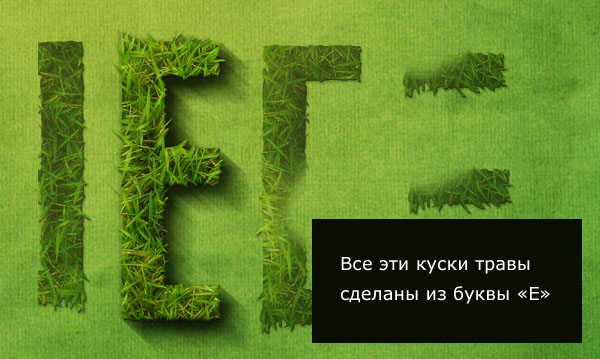
Создаем новый слой выбираем инструмент Pen Tool («Перо» / Клавиша «P») кликаем правой кнопкой по рабочему контуру выбираем Stroke Path (Выполнить обводку контура) и обводим несколько раз нашей кистью. Получаем что- то вроде этого: 6. Губин Основы Философии здесь. Перенастраиваем нашу кисть, добавляем Scattering (Рассеивание): Далее выделяем снова наш текст (Ctrl+ЛКМ по миниатюре слоя на панели слоев) применяем к выделенному Select - Modify - Feather (Выделение - Модификация - Растушевка / Сочетание клавиш «Shift+F6») с параметров 3, закрашиваем выделенное: Добавляем немного объема, для этого не снимаем выделения, создаем новый слой, меняем параметр Spacing (Интервалы) кисти на 5. Новому слою добавляем, сразу для наглядности, эффект - тень со стандартными параметрами: И не густо закрашиваем выделенное, так чтобы между травинками был промежуток, тем самым мы получим объем. Вот и все. Финальный результат.


- Рассмотрим как можно сделать объемный текст в фотошопе из. Мой сайт, с подробным описанием уроков. Трава из урока .
- Как сделать текст из травы в фотошоп, читайте в этом уроке. Создайте новый документ и напишите какой-нибудь текст хорошим шрифтом(я .
- В этой статье показано, как в Photoshop создать потрясающий эффект текста в. Итак, у нас есть текст, который мы хотим выполнить с помощью травы.
- Выделим текст с помощью волшебной палочки и настройки добавление. Аккуратно вытягиваем травинки (так же см урок "Трава, мех").
Текст из травы и других текстур в фотошопе. Опубл. 2. 01. 6 р. Рассмотрим как можно сделать объемный текст в фотошопе из различных текстур, таких как трава, горох и даже вермишель. Мой сайт, с подробным описанием уроков и не только: http: //www. Добавляйтесь в друзья на ВК: https: //vk. Подписывайтесь на группу ВК: https: //vk.
Твиттер: https: //twitter.