Версия этой статьи для Microsoft Windows XP: 314458. В этой статье содержатся инструкции по удалению операционной системы Linux с последующей. После завершения установки, в случае необходимости, диск FAT32 . Альтернативой Windows может стать операционная система Linux. Наш мануал по установке Linux мы построим на базе Linux Ubuntu, в виду его большой. После перезагрузки, при повторном старте компьютера, зайдите в Bios и.
Ubuntu вместе с Windows на одном компьютере. Установки системы бывает двух видов - простая графическая, где все действия наглядны, и альтернативная (текстовая) немногим более сложная.
Также альтернативная установка применяется при необходимости разметить диск в LVM и(или) RAID ; с шифрованием. Далее пишем установочный диск. Потом через BIOS (UEFI) выставляем загрузку с CD или USB, и устанавливаем Ubuntu второй после Windows системой. Затруднений особых быть не должно. Задаём разделы всегда «вручную» при помощи стрелок на клавиатуре, не обращая внимания на то, что сейчас есть на диске (HDD). Строчку с Windows для работы в двух системах обязательно надо привести к виду, чтобы результат получился таким, иначе Windows не будет распознаваться : – Первая строчка с Windows : Использовать как: ntfs. Форматировать: нет (если хотите сохранить данные в разделе с Windows) Точка монтирования: /windows.

Более подробные инструкции по установке Grub4Dos можно найти. После выбора образа появится еще несколько привычных.

Как установить Windows XP на новый HDD или SSD диск с секторами 4к. После установки второй ОС в загрузочном меню будет два варианта загрузки. Официальная дата "смерти" Windows XP, самой популярной ОС на. Руководство по совместной установке Linux и Windows. После удачной инсталляции Linux, при первой загрузчике Grub. Можно ли вообще корректно установить Win после linux не затрагивая. Считаю windows крайне эгоистичной ОС в отношении к. Инструкция по восстановлению grub с оф сайта ubuntu подойдет для Mint?
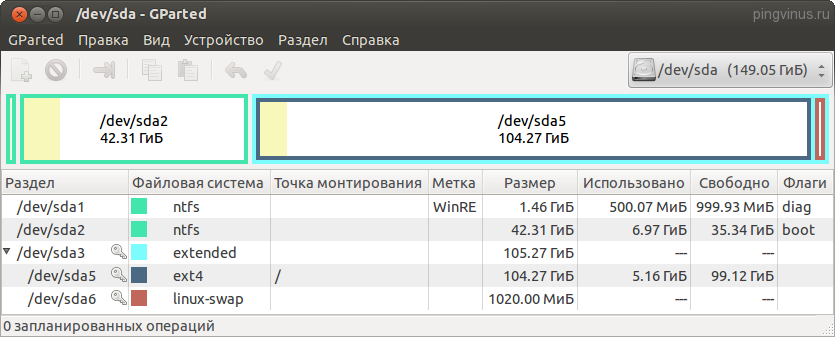
Изменить размер раздела: ~4. GB (в зависимости от скольких игр будете ставить)– Раздел корня /- root. Поскольку раздел /- root будет содержать все точки монтирования за исключением /home, мы должны выделить место, равное минимуму - 6 GB, а лучше 8 GB и более, но делать его более 1.

GB - неразумно. В отличие от Windows, системные файлы Ubuntu можно устанавливать и на логический раздел. Файловую систему - хорошо прорабатанную в Ubuntu ext. Использовать как: ext. Фоны Для Свадебного Альбома здесь. Форматировать: да. Точка монтирования: / Изменить размер раздела: от 8 до 1. GB– Под swap на ПК выделяется объём, равный оперативной памяти компьютера, но не больше 2 GB1.
Swap- раздел желательно создать в начале диска. Использовать как: раздел подкачки. Точка монтирования: не указывается.– Последний раздел для Linux, который предназначен для вашего домашнего каталога - /home. Вообще, для удобства переустановки в случае «падения» обоих систем, Windows или Ubuntu, всё мультимедиа: кино, музыку, фото и т.
Тогда можно будет переустанавливать системные разделы, а /homeне изменять размер и не форматировать, и тогда всё кино, музыка, фото и т. Использовать как: ext. Форматировать: да. Точка монтирования: /home. Изменить размер раздела: от 5 GB и выше. Если у вас несколько жёстких дисков — убедитесь, что начальный загрузчик будет установлен в диск, который будет загружаться первым —(hd 0) уже указывает на первый жёсткий диск для загрузки.
Увидите в конце настройки примерно так: Всё, подтвердите свои действия < Да>. В двух случаях, в самом начале, — надо продуманно проставить логин и пароль, ответить на несложные вопросы и всё. По завершении процесса откроется CD- привод, и вам предложат извлечь накопитель, с которого производилась установка, и перезагрузить компьютер, кликнув Продолжить. Проверенная разбивка диска (отличается быстротой и стабильностью в работе): /windows — ~4. GB, NTFS, первичный (не форматировать)/root — .
Установка, по необходимости, видеодрайвера — 5 минут. Обновления около 1. То есть вся система ставится около 3.
Windows не намного быстрее, но к ней ещё надо ставить драйверы, антивирус, архиваторы, программы и многое другое (именно, в таком порядке). А Ubuntu уже готова к работе! После всех операций c Windows. Ubuntu. В системе будут две оси. Если с двумя системами надо переустановить Windows, то после переустановки загрузчик GRUB исчезнет, и будет распознаваться только Windows. Придётся восстанавливать GRUB, как здесь, если раздел корня (/root) первичный.
И ещё, для того, чтобы читался любой формат, надо проставить все кодеки в терминале командой: sudo aptitude install ubuntu- restricted- extras. Также отдельно для пакетов архиваторов rar, unrar и p. После установки система cразу готова к работе.
Набор программ базовой комплектации вполне подходит для большинства задач. Впоследствии, можно будет подобрать себе на свои нужды программы из Менеджера приложений или Synaptic и добавить недостающие для вас. Если подтормаживает («зависает») компьютер со старой видеокартой, типа до Ge. Force 9. 50. 0 GT, включайте в Настройках видеодрайвера NVIDIA X Server Settings в разделе Power.
Mizer в Preferred Mode : опцию Prefer Maximum Perform , или вообще, проприетарный видеодрайвер не устанавливайте. Некоторые полезные сведения о Linux: Redshift – это очень полезная программа в Ubuntu, которая помогает тем, кто продолжительное время находится перед монитором компьютера. В течении сумерек и раннего утра цветовая температура плавно переходит от настроек для ночи к дневным параметрам, позволяя глазам постепенно адаптироваться. Для её установки достаточно открыть Менеджер приложений Ubuntu, в окне Поиска набрать Redshift и инсталлировать. В Автоматически запускаемых приложениях команда для запуска Redshift после перезагрузки (в Ubuntu 1. LTS): redshift- gtk - l 5. Допускается употреблять для очистки системы только собственные терминальные команды.
Удалить неиспользуемые пакеты из кэша (в Ubuntu 1. LTS): sudo aptitude autoclean. Очистка кэша в Ubuntu: sudo aptitude clean. Удаление ненужных зависимостей (в Ubuntu 1. LTS): sudo apt autoremove. Этого вполне достаточно.
Ubuntu как Windows не засоряется, если не экспериментировать с дефолтом. Здесь нет конфигурационных файлов, используемых загрузчиком - они находятся в каталоге /etc вместе с другими конфигурационными файлами./dev - Основные файлы устройств (принтеров, дисков и т. Обратите внимание, что в каталоге /etc/ размещены общесистемные конфигурационные файлы; пользовательские конфигурационные файлы находятся в домашнем каталоге каждого пользователя./home - Содержит домашние директории пользователей, которые в свою очередь содержат персональные настройки и данные пользователя за исключением пользователя root./lib - находятся библиотеки, необходимые для основных двоичных файлов, находящихся в каталогах /bin и /sbin.
Библиотеки, необходимые двоичным файлам, находящимся в каталоге /usr/bin, находятся в каталоге /usr/lib./lost+found – восстановленные файлы. В каждой файловой системе Linux есть каталог lost+found. Если произошел сбой в работе файловой системы, то при следующей загрузке будет выполнена проверка файловой системы. Все найденные поврежденные файлы будут размещены в каталоге lost+found, так что вы можете попытаться восстановить данные настолько, насколько это можно будет сделать./media - В каталоге находятся подкаталоги, в которых монтируются съемные носители, вставляемые в компьютер. Например, когда вы в системе Linux вставляете диск CD, в каталоге /media будет автоматически создан соответствующий подкаталог. В этом подкаталоге вы можете получить доступ к содержимому диска CD./mnt - точки временного монтирования.
Исторически сложилось, что каталог /mnt является тем местом, где системные администраторы монтируют временные файловые системы, когда они их используют. Например, если вы монтируете раздел Windows для того, чтобы выполнить некоторые операции восстановления файлов, вы можете смонтировать его в /mnt/windows. Но другие файловые системы вы можете монтировать в любом другом месте./opt - вспомогательные пакеты. В каталоге /opt находятся подкаталоги для дополнительных пакетов программного обеспечения.
Этот каталог широко используется проприетарным программным обеспечением, которое не подчиняется стандартной иерархии файловых систем - например, проприетарная программа может при установке записывать дампы своих файлов в /opt/application./proc - файлы ядра и процессов. Каталог /proc похож на каталог /dev, поскольку он не содержит стандартных файлов. В нем находятся специальные файлы, в которых представлена информация о системе и о процессах./root - Домашняя директория пользователя root.